入口各归其位
第一次打开,就把 Chock 调顺。
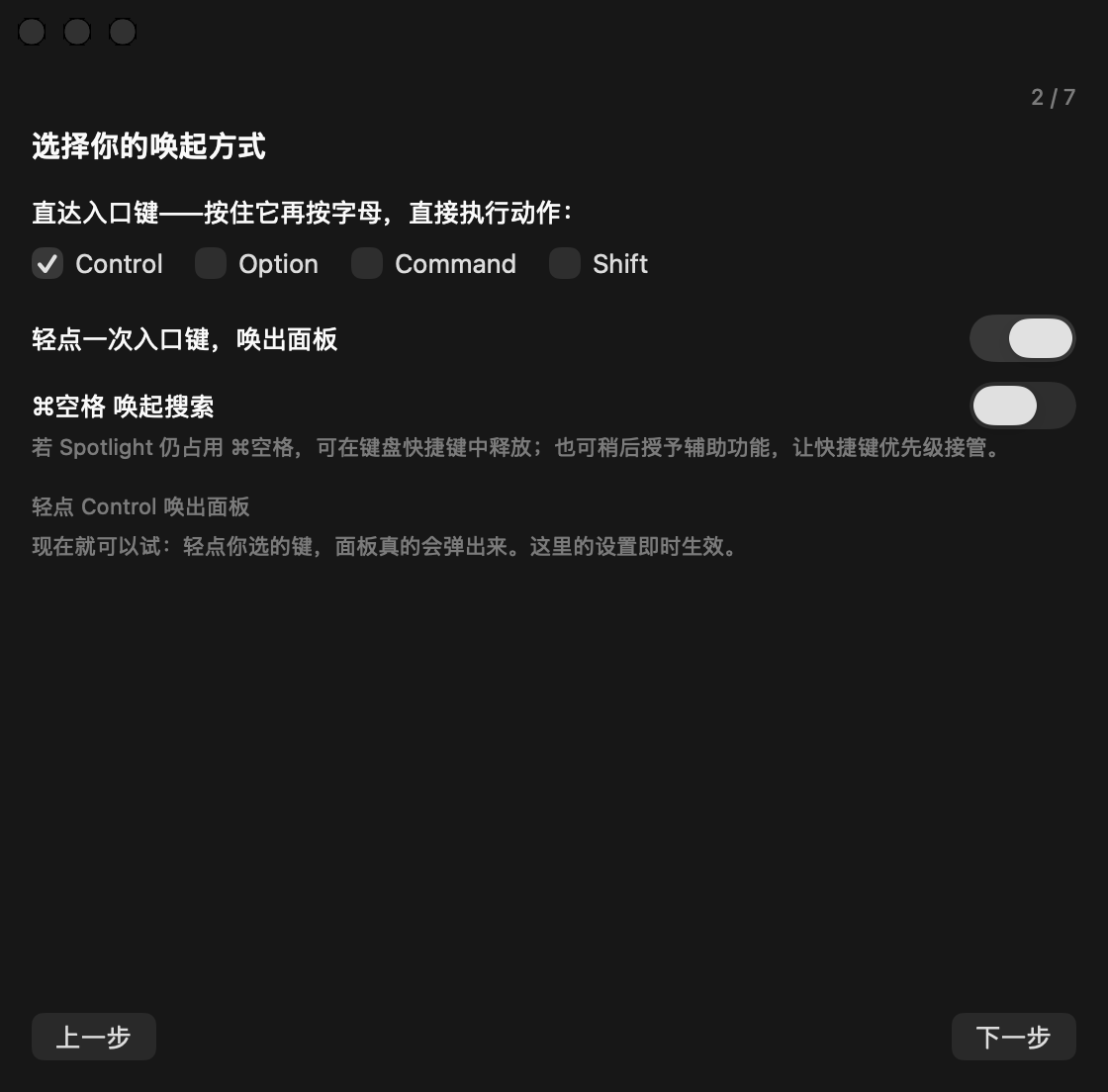
七步向导完成唤起键、直达键位、截图偏好、菜单栏状态与权限说明;之后在七页设置里随时调整,同时把 Fn 听写留给 macOS。
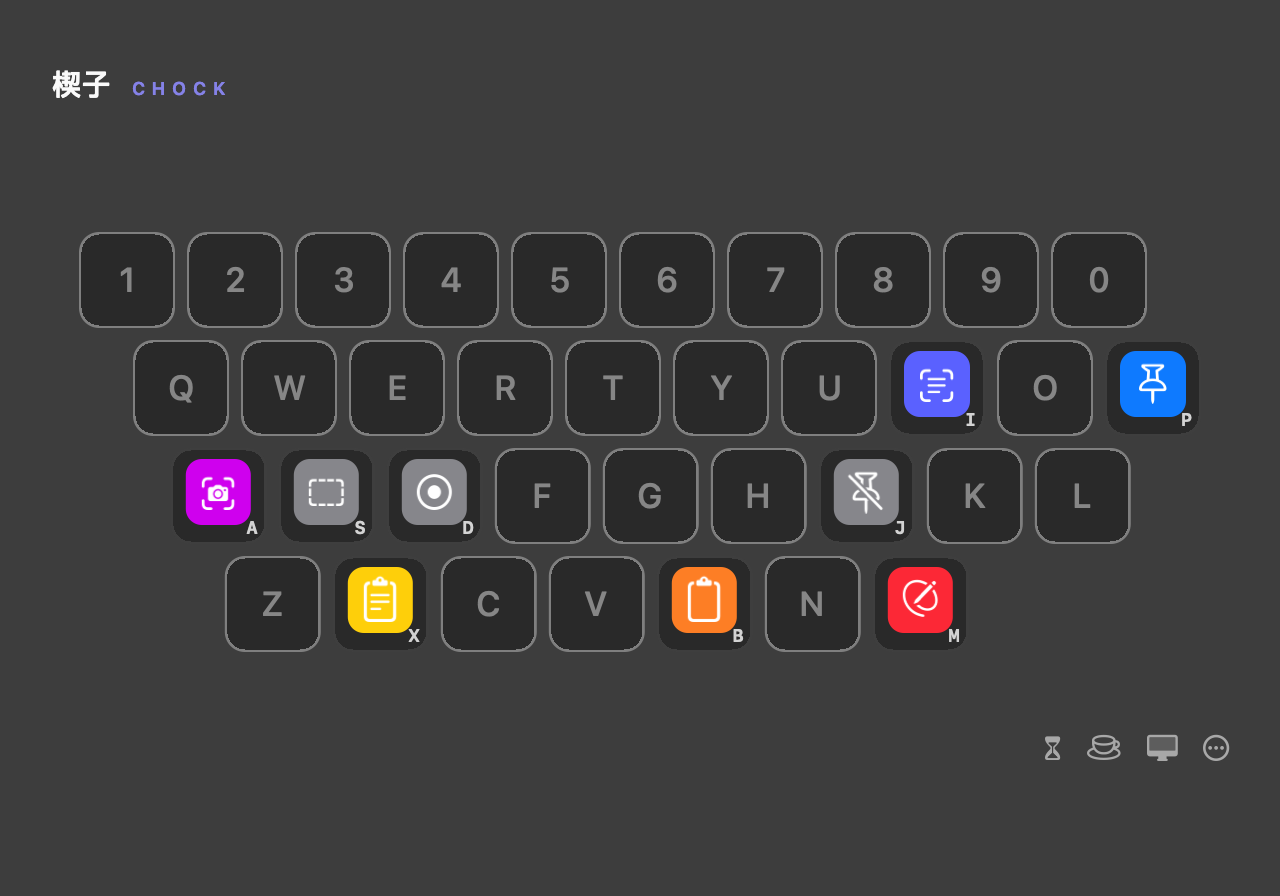
打开应用、截取并处理、找回并粘贴、计算、翻译和录屏,装进同一个 App。
Control、Option、Command 或 Shift,第一次打开时自己选。
一个字母执行常用动作;输入名称、拼音或首字母寻找应用、网页和文件。
回车即达,焦点回到你手上。
框选屏幕上的外文,点「翻译」,译文逐块盖回原处。离线翻译由系统引擎在本机完成,翻译内容不上传;需 macOS 15+。
剪贴板一键互译、双栏对照窗、鼠标选取并复制译文,也都可以。
七步引导先把入口、键位、截图、菜单栏状态与权限讲清楚;进入日常之后,设置和每个动作都能用鼠标继续完成。
七步向导完成唤起键、直达键位、截图偏好、菜单栏状态与权限说明;之后在七页设置里随时调整,同时把 Fn 听写留给 macOS。
原生 Swift 编写,没有多余的运行时。打开就像系统自带的一部分。
剪贴板、截图、按键都在本机处理,不会发送给我们。应用会在检查更新时访问官网;购买与激活时才会打开结算页并等待服务端异步确认,激活码由 Chock 在本机验签。自动更新检查可以在设置里关闭。
用 Little Snitch 之类的工具,随时可以复核这一点。
触发任何动作,面板都会原地告诉你进展:处理中、已完成、需要权限。进展原地更新,手上的事不受打扰。
与应用内完全一致的回应。
启动、截取、粘贴、计算、翻译、录制和提醒,都是同一个 App 里的动作;不用在一堆小工具之间来回切换。
下载安装不计时;第一次真正使用楔子功能时,才开始 7 天完整试用。
打开安装包,拖进「应用程序」,跟着七步引导选好自己的入口键就可以开始。第一次真正使用功能时,自动开始 7 天完整试用。